Bạn đang cần in gấp hợp đồng, tài liệu học tập hay hình ảnh nhưng tất cả đều nằm trong điện thoại? Không có máy tính bên cạnh?
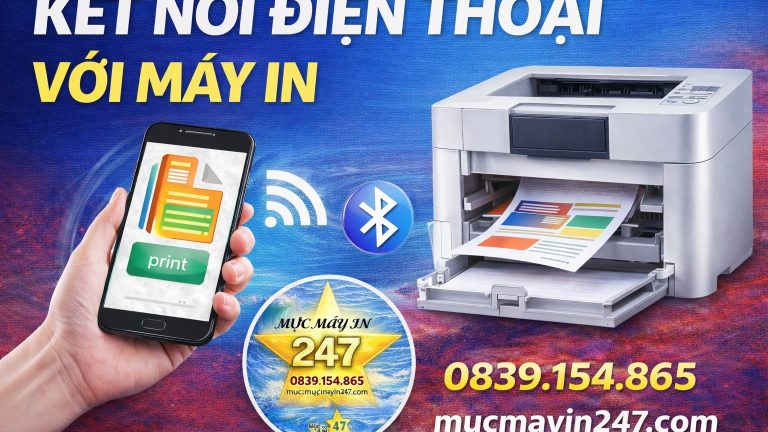
Hiện nay bạn hoàn toàn có thể kết nối điện thoại với máy in và in trực tiếp chỉ trong vài phút.

Bài viết này sẽ hướng dẫn chi tiết các cách kết nối phổ biến nhất, dễ thực hiện cho cả Android và iPhone.
Vì Sao Nên In Trực Tiếp Từ Điện Thoại?
Việc in từ smartphone mang lại nhiều lợi ích:
-
Không cần mở máy tính
-
In nhanh trong tình huống gấp
-
Chia sẻ in ấn dễ dàng trong văn phòng
-
Làm việc linh hoạt, tiết kiệm thời gian
Hầu hết các dòng Canon, HP, Brother, Epson hiện nay đều hỗ trợ kết nối không dây.
Các Cách Kết Nối Điện Thoại Với Máy In
1️⃣ Kết Nối Qua WiFi (Phổ Biến & Ổn Định Nhất)
Đây là cách được sử dụng nhiều nhất hiện nay.
Cách thực hiện:
Bước 1: Đảm bảo máy in và điện thoại cùng chung mạng WiFi.
Bước 2: Tải ứng dụng theo hãng:
-
Canon → Canon PRINT Inkjet/SELPHY
-
HP → HP Smart
-
Brother → Brother iPrint&Scan
-
Epson → Epson iPrint
Bước 3: Mở ứng dụng → chọn máy in.
Bước 4: Chọn file → Nhấn “In”.
📌 Nếu máy in không hiển thị, hãy khởi động lại router WiFi và máy in.
2️⃣ Kết Nối Qua Bluetooth
Phù hợp khi không có WiFi.
-
Bật Bluetooth trên điện thoại và máy in
-
Ghép nối thiết bị
-
Chọn file → In
Lưu ý: Máy in phải hỗ trợ Bluetooth.
3️⃣ Kết Nối Qua Cáp USB OTG
Áp dụng cho máy in đời cũ.
-
Chuẩn bị cáp OTG
-
Kết nối điện thoại với máy in
-
Cài ứng dụng hỗ trợ in qua USB
-
Thực hiện lệnh in
Cách này hữu ích khi cần in gấp nhưng không có mạng.
Lỗi Thường Gặp Khi In Từ Điện Thoại
-
Máy in không nhận lệnh
-
Không tìm thấy máy in
-
Báo offline >> Tìm hiểu thêm : vì sao máy in bị offline
-
In ra giấy trắng
Cách xử lý nhanh:
-
Kiểm tra mạng WiFi
-
Cập nhật ứng dụng
-
Kiểm tra mực in
-
Khởi động lại máy
Nếu bản in bị mờ hoặc trắng trang, có thể máy đã hết mực.
Bạn có thể tham khảo dịch vụ:
👉 Dịch vụ đổ mực máy in tận nơi tại Hà Nội
Nếu máy báo lỗi phần cứng, kẹt giấy hoặc không nhận WiFi, nên kiểm tra kỹ thuật:
👉 Sửa máy in tại Hà Nội
Lưu Ý Quan Trọng
✔ Kiểm tra mực trước khi in
✔ Cập nhật firmware máy in
✔ Kiểm tra máy có hỗ trợ in không dây hay không
✔ Không nên tự tháo máy nếu không có kinh nghiệm
FAQ – Câu Hỏi Thường Gặp
1. iPhone có in trực tiếp được không?
Có. Bạn có thể dùng AirPrint nếu máy in hỗ trợ hoặc tải ứng dụng của hãng từ App Store.
2. Vì sao máy in không nhận điện thoại?
Có thể do khác mạng WiFi, lỗi driver hoặc card WiFi của máy in.
3. Làm sao biết máy in còn mực?
Bạn có thể kiểm tra qua ứng dụng in ấn hoặc in thử một trang test.
4. Máy in đời cũ có kết nối điện thoại được không?
Có thể kết nối qua cáp OTG nếu không hỗ trợ WiFi hoặc Bluetooth.
Kết Luận
- Kết nối điện thoại với máy in hiện nay rất đơn giản nếu bạn làm đúng cách.
- Chỉ cần vài thao tác cơ bản là có thể in tài liệu trực tiếp mà không cần máy tính.
Nếu gặp lỗi trong quá trình kết nối hoặc máy in hoạt động không ổn định, nên kiểm tra sớm để tránh ảnh hưởng công việc.