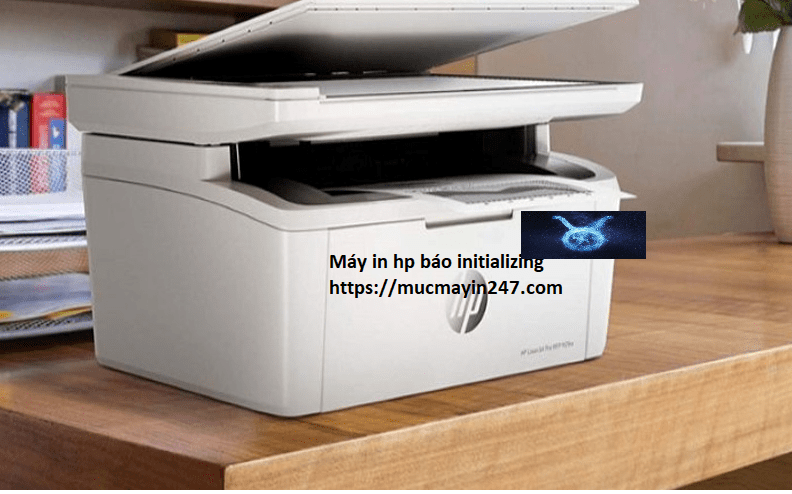
Máy in HP là một trong những thiết bị phổ biến tại văn phòng và gia đình nhờ độ bền và hiệu suất cao. Tuy nhiên, đôi khi bạn có thể gặp phải lỗi “Initializing” (khởi tạo) khiến máy in không hoạt động bình thường. Đừng lo lắng, Mực Máy In 247 sẽ hướng dẫn bạn cách khắc phục lỗi máy in HP báo lỗi Initializing một cách chi tiết và hiệu quả.
Hãy gọi ngay Hotline 0839.154.865 Support 24/7
Địa chỉ : 62/46/1 Thổ Quan, Q.Đống Đa, TP. Hà Nội
Đội ngũ kỹ thuật của chúng tôi sẵn sàng phục vụ tận nơi, đảm bảo chất lượng bản in sắc nét và tiết kiệm
Lỗi “Initializing” Trên Máy In HP Thông Báo Là Gì?
Lỗi “Initializing” xuất hiện khi máy in HP đang trong quá trình khởi động hoặc chuẩn bị hoạt động nhưng gặp trục trặc. Thông báo này có thể hiển thị liên tục trên màn hình máy in hoặc máy tính, khiến bạn không thể in được tài liệu. Nguyên nhân phổ biến bao gồm:
- Kết nối giữa máy in và máy tính bị gián đoạn.
- Firmware (phần mềm điều khiển) của máy in lỗi thời hoặc bị hỏng.
- Lỗi phần cứng như đầu phun, cáp kết nối hoặc nguồn điện không ổn định.
Dưới đây là các bước khắc phục mà bạn có thể tự thực hiện trước khi liên hệ đến dịch vụ sửa chữa.
Cách Khắc Phục Lỗi “Máy In HP Báo Lỗi Initializing”
1. Kiểm Tra Kết Nối Máy In
- Đảm bảo cáp USB hoặc kết nối Wi-Fi giữa máy in và máy tính hoạt động ổn định.
- Thử rút cáp USB ra và cắm lại, hoặc kết nối với một cổng USB khác trên máy tính.
- Nếu dùng Wi-Fi, kiểm tra xem máy in và máy tính có cùng mạng không.
2. Khởi Động Lại Máy In
- Tắt máy in bằng nút nguồn, sau đó rút dây nguồn ra khỏi ổ cắm.
- Chờ khoảng 1-2 phút để máy in xả hết điện tích.
- Cắm lại dây nguồn và bật máy in lên, chờ xem lỗi có biến mất không.
3. Cập Nhật Firmware Máy In
- Truy cập trang web chính thức của HP hoặc Mực Máy In 247 để tải phiên bản firmware mới nhất cho model máy in của bạn.
- Kết nối máy in với máy tính và làm theo hướng dẫn để cài đặt bản cập nhật.
4. Reset Cài Đặt Gốc
- Vào menu cài đặt trên máy in (thường là nút “Setup” hoặc “Menu“).
- Tìm tùy chọn “Restore Factory Settings” (Khôi phục cài đặt gốc) và xác nhận.
- Sau khi reset, thiết lập lại kết nối máy in với máy tính.
5. Kiểm Tra Phần Cứng
- Mở nắp máy in, kiểm tra xem có giấy kẹt hay mực in bị rò rỉ không.
- Đảm bảo đầu phun và hộp mực được lắp đặt đúng cách.
- Liên hệ ngay sửa máy in tại Hà Nội – Nếu bạn ở khu vực này
Máy In HP Báo Lỗi Initializing – Khi Nào Nên Gọi Dịch Vụ Sửa Chữa?
Nếu đã thử các cách trên mà lỗi “Initializing” vẫn không được khắc phục, có thể máy in của bạn đang gặp vấn đề nghiêm trọng hơn về phần cứng hoặc bo mạch. Hãy liên hệ ngay với đội ngũ kỹ thuật chuyên nghiệp để được hỗ trợ:
- Hotline: 0839.154.865 – Hỗ trợ nhanh chóng, tư vấn miễn phí.
- Địa chỉ: 62/46/1 Thổ Quan, Q. Đống Đa, TP. Hà Nội – Địa điểm uy tín sửa chữa máy in HP.
- Website: https://mucmayin247.com – Cung cấp dịch vụ sửa chữa, nạp mực và thay thế linh kiện chính hãng.
Lợi Ích Khi Chọn Mực Máy In 247
Chúng tôi không chỉ cung cấp lô sấy mà còn mang đến nhiều giá trị vượt trội:
- Sản Phẩm Đảm Bảo: Các model máy in chất lượng, xem chi tiết tại sản phẩm máy in
- Dịch Vụ Nhanh Chóng: Hỗ trợ nâng cấp firmware tận nơi qua dịch vụ sửa máy in
- Giá Cạnh Tranh: Cam kết mức giá tốt nhất thị trường.
- Cộng Đồng Hỗ Trợ: Tham gia fanpage Printers Services để nhận mẹo bảo trì và ưu đãi.
Kết Luận
- Lỗi “Máy in HP báo lỗi Initializing” là kỹ năng hữu ích giúp bạn khắc phục các vấn đề in ấn và tiết kiệm chi phí.
- Với hướng dẫn chi tiết từ Mực Máy In 247, bạn hoàn toàn có thể tự thực hiện tại nhà.
- Đừng quên theo dõi fanpage Cộng Đồng Mực Máy In 247 để cập nhật thông tin mới nhất.
Liên hệ ngay Hotline 0839154865 để được tư vấn và đặt hàng từ Mực Máy In 247.Chúng tôi luôn sẵn sàng hỗ trợ bạn!