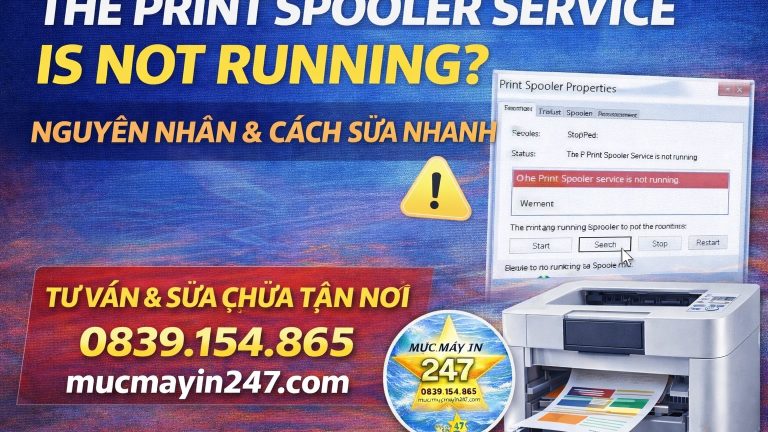
Nếu bạn gặp thông báo lỗi “The Print Spooler Service Is Not Running” khi in tài liệu, đừng quá lo lắng. Đây là lỗi khá phổ biến trên Windows khiến máy in không thể hoạt động.
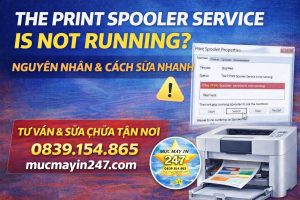
Trong bài viết này, Mực Máy In 247 sẽ hướng dẫn bạn cách xử lý lỗi nhanh chóng – dễ thực hiện – hiệu quả 100%.
👉 Website chính thức: https://mucmayin247.com/
📞 Hotline hỗ trợ: 0839.154.865
The Print Spooler Service Is Not Running Là Gì?
Print Spooler là dịch vụ của hệ điều hành Windows có nhiệm vụ:
-
Quản lý lệnh in
-
Lưu trữ tạm thời tài liệu chờ in
-
Gửi lệnh đến máy in
Khi dịch vụ này bị dừng hoặc lỗi, bạn sẽ:
-
Không in được tài liệu
-
Nhận thông báo: “The Print Spooler Service Is Not Running”
-
Máy in hiển thị offline
Nguyên Nhân Gây Lỗi Print Spooler
1. Dịch vụ Print Spooler bị tắt
Có thể do người dùng vô tình tắt hoặc hệ thống lỗi.
2. Hàng đợi in bị kẹt
File in cũ bị lỗi khiến hệ thống không xử lý được lệnh mới.
3. Driver máy in lỗi hoặc không tương thích
Driver quá cũ hoặc sai phiên bản Windows.
👉 Xem dịch vụ Sửa máy in tại nhà Hà Nội
4. File hệ thống bị hỏng
Virus hoặc lỗi Windows gây ảnh hưởng đến tệp Print Spooler.
Cách Khắc Phục Lỗi The Print Spooler Service Is Not Running
✔ Bước 1: Khởi Động Lại Print Spooler
-
Nhấn Windows + R
-
Gõ:
services.msc -
Tìm Print Spooler
-
Nhấp chuột phải → Chọn Start hoặc Restart
Sau đó thử in lại.
✔ Bước 2: Xóa Hàng Đợi In
-
Vào đường dẫn:
C:\Windows\System32\spool\PRINTERS -
Xóa toàn bộ file trong thư mục
-
Quay lại Services → Restart Print Spooler
✔ Bước 3: Cập Nhật Driver Máy In
-
Nhấn Windows + X → Device Manager
-
Chọn Printers
-
Nhấp phải → Update Driver
Nếu vẫn lỗi, hãy gỡ driver và tải bản mới từ hãng.
👉 Tham khảo mực & linh kiện máy in
✔ Bước 4: Chạy Lệnh Sửa Lỗi Hệ Thống
Mở Command Prompt (Run as Administrator) và nhập: sfc /scannow – Enter
Chờ hoàn tất và khởi động lại máy.
Khi Nào Cần Gọi Kỹ Thuật?
Nếu:
-
Đã thử tất cả cách trên
-
Máy in vẫn báo lỗi
-
Máy in không nhận lệnh
Rất có thể lỗi liên quan đến:
-
Phần cứng
-
Bo mạch
-
Hệ điều hành lỗi nặng
👉 Liên hệ sửa chữa tận nơi
📍 Địa chỉ: 62/46/1 Thổ Quan, Q. Đống Đa, Hà Nội
📞 Hotline: 0839.154.865
Mẹo Tránh Lỗi Print Spooler Trong Tương Lai
✔ Cập nhật driver định kỳ
✔ Không tắt máy đột ngột khi đang in
✔ Sử dụng mực in chính hãng
✔ Bảo trì máy in 3–6 tháng/lần
Vì Sao Nên Chọn Mực Máy In 247?
✅ Sửa máy in tận nơi Hà Nội
✅ Mực in chính hãng – tương thích 100%
✅ Giá minh bạch – không phát sinh
✅ Kỹ thuật viên nhiều năm kinh nghiệm
🌐 Mực Máy In 247
📞 0839 154 865
FAQ – Câu Hỏi Thường Gặp
1. Lỗi Print Spooler có cần cài lại Windows không?
Không. Phần lớn chỉ cần khởi động lại dịch vụ hoặc xóa hàng đợi in.
2. Print Spooler tự tắt liên tục là do đâu?
Thường do driver lỗi hoặc file hệ thống bị hỏng.
3. Máy in báo lỗi nhưng vẫn bật nguồn bình thường?
Có thể do Windows không nhận được dịch vụ Print Spooler.
4. Có nên tự sửa lỗi tại nhà không?
Có, nếu bạn làm đúng hướng dẫn. Nếu không chắc, nên gọi kỹ thuật viên.