Chuyên sửa chữa máy in HP, Canon, Brother, Epson, Xerox, Ricoh và đổ mực máy in, máy photocopy tại nhà ở Hà Nội. Đến trong 30 phút, giá cạnh tranh, uy tín hơn 5 năm.
Máy in là thiết bị không thể thiếu trong văn phòng và gia đình hiện đại. Tuy nhiên, trong quá trình sử dụng, bạn có thể gặp phải các mã lỗi như 59.F0 và 59.C0, đặc biệt trên các dòng máy in HP. Những lỗi này thường gây gián đoạn công việc in ấn, khiến người dùng bối rối khi không biết cách xử lý. Trong bài viết này, Mực Máy In 247 sẽ giúp bạn phân biệt lỗi 59.F0 & 59.C0, nguyên nhân gây ra các lỗi này và cách khắc phục hiệu quả.
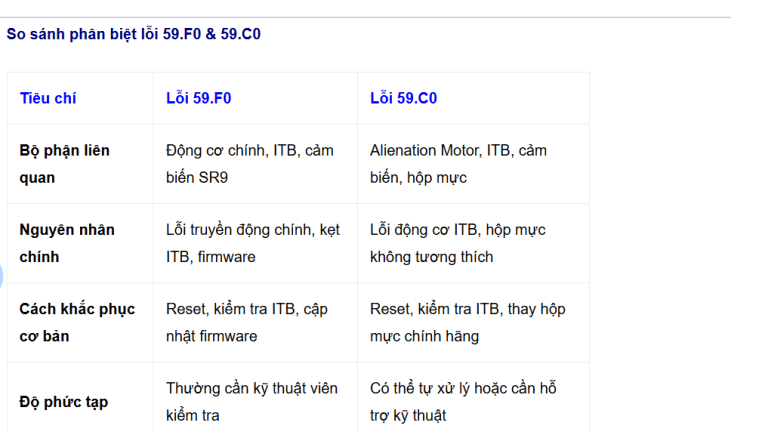
– Lỗi 59.F0 trên máy in HP thường liên quan đến vấn đề trong hệ thống truyền động của máy in, cụ thể là lỗi liên quan đến động cơ chính (Main Motor) hoặc bộ phận dây đai truyền ảnh trung gian (ITB – Intermediate Transfer Belt). – Khi máy in hiển thị mã lỗi này, bạn sẽ không thể tiếp tục in ấn cho đến khi vấn đề được giải quyết.
Nguyên nhân gây lỗi 59.F0
Lỗi động cơ chính (Main Motor): Động cơ chính không hoạt động đúng cách, có thể do hỏng hóc hoặc kẹt cơ học.
Vấn đề với ITB: Dây đai truyền ảnh bị kẹt, lắp sai hoặc bị hỏng, dẫn đến lỗi truyền động.
Cảm biến SR9 bị lỗi: Cảm biến kiểm soát chuyển động của dây đai (SR9) bị hỏng hoặc bị vật cản.
Firmware lỗi thời: Phần mềm điều khiển máy in không được cập nhật, gây ra lỗi giao tiếp giữa các bộ phận.
Kẹt giấy hoặc vật cản: Một mảnh giấy nhỏ hoặc vật thể lạ kẹt trong máy in có thể cản trở hoạt động của dây đai hoặc động cơ.
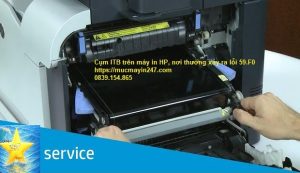
Cụm ITB trên máy in HP, nơi thường xảy ra lỗi 59.F0
Cách khắc phục lỗi 59.F0
Khởi động lại máy in:
Tắt máy in, rút dây nguồn và chờ khoảng 30 giây trước khi bật lại.
Điều này giúp reset hệ thống và có thể khắc phục lỗi tạm thời.
Kiểm tra ITB:
Mở nắp máy in, tháo cụm ITB và kiểm tra xem dây đai có xoay tự do không.
Nếu bị kẹt, hãy vệ sinh nhẹ nhàng bằng khăn mềm và lắp lại đúng cách.
Kiểm tra cảm biến SR9:
Đảm bảo không có giấy kẹt hoặc vật cản gần cảm biến.
Nếu cảm biến hỏng, bạn cần liên hệ dịch vụ sửa chữa chuyên nghiệp.
Cài đặt theo hướng dẫn để đảm bảo máy hoạt động ổn định.
Liên hệ dịch vụ sửa chữa:
Nếu không tự khắc phục được, hãy gọi ngay dịch vụ sửa máy in tại nhà của Mực Máy In 247 để được đội ngũ kỹ thuật viên kiểm tra và xử lý triệt để.
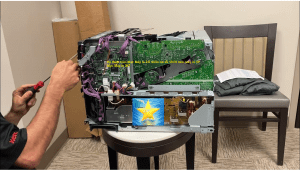
Kỹ thuật viên Mực Máy In 247 kiểm tra lỗi 59.F0 trên máy in HP
Lỗi 59.C0 là gì?
– Lỗi 59.C0 cũng liên quan đến hệ thống truyền động, nhưng cụ thể hơn là vấn đề với động cơ Alienation Motor hoặc bộ phận ITB trên máy in HP, đặc biệt các dòng máy in màu như HP M252dw, M277, hay M281.
– Lỗi này thường xuất hiện khi máy in báo thông báo “59.C0 Error Turn Off Then Turn On“.
Nguyên nhân gây lỗi 59.C0
Lỗi Alienation Motor: Động cơ điều khiển ITB không hoạt động đúng, có thể do hỏng hoặc kẹt cơ học.
ITB bị kẹt hoặc hỏng: Dây đai truyền ảnh không quay được do lắp sai hoặc bị mòn sau thời gian dài sử dụng.
Lỗi cảm biến hoặc bánh răng truyền động: Cảm biến không nhận diện được chuyển động của ITB, hoặc bánh răng bị mòn.
Hộp mực không tương thích: Sử dụng hộp mực không chính hãng hoặc lắp sai cách có thể gây ra lỗi này.
Firmware lỗi thời: Tương tự lỗi 59.F0, phần mềm máy in không được cập nhật có thể gây ra sự cố.
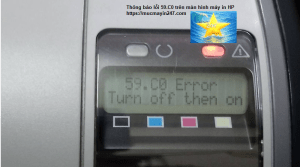
Thông báo lỗi 59.C0 trên màn hình máy in HP
Cách khắc phục lỗi 59.C0
Khởi động lại máy in:
Tương tự như lỗi 59.F0, hãy tắt máy, rút nguồn và chờ 30 giây trước khi bật lại.
Kiểm tra và vệ sinh ITB:
Tháo cụm ITB, vệ sinh bằng khăn mềm không xơ và kiểm tra xem dây đai có di chuyển tự do không.
Nếu không, bạn có thể cần thay thế ITB mới.
Kiểm tra hộp mực:
Tháo hộp mực ra, kiểm tra xem có hư hỏng hoặc lắp sai không.
Đảm bảo sử dụng mực in chính hãng từ Mực Máy In 247 để tránh lỗi tương thích.
Kiểm tra Alienation Motor:
Nếu bạn có kinh nghiệm kỹ thuật, kiểm tra xem động cơ có quay không.
Nếu không, hãy liên hệ chuyên viên kỹ thuật để thay thế.
Bảo trì định kỳ: Vệ sinh máy in thường xuyên để loại bỏ bụi bẩn, giấy kẹt hoặc mực thừa.
Cập nhật firmware: Luôn kiểm tra và cập nhật phần mềm từ trang web HP
Đặt máy in đúng nơi: Tránh môi trường ẩm ướt hoặc bụi bẩn để bảo vệ linh kiện máy in.
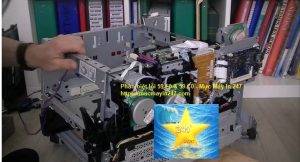
Bảo trì định kỳ giúp máy in tránh lỗi 59.F0 và 59.C0
Tại sao nên chọn Mực Máy In 247?
– Mực Máy In 247 là đơn vị uy tín hàng đầu tại Hà Nội, chuyên cung cấp các dịch vụ sửa chữa máy in, đổ mực và cung cấp linh kiện chính hãng.
– Chúng tôi cam kết:
Dịch vụ nhanh chóng: Đội ngũ kỹ thuật viên đến tận nơi trong ngày.
Giá cả minh bạch: Chi phí sửa chữa và nạp mực cạnh tranh.
Hỗ trợ 24/7: Liên hệ qua Hotline 0839.154.865 hoặc Fanpage Mực Máy In 247 để được tư vấn miễn phí.
Mực Máy In 247 – Giải pháp toàn diện cho mọi vấn đề máy in
Kết luận về việc phân biệt lỗi 59.F0 & 59.C0
Lỗi 59.F0 và 59.C0 trên máy in HP có thể gây khó khăn, nhưng với các bước khắc phục đúng cách, bạn hoàn toàn có thể xử lý tại nhà hoặc nhờ đến sự hỗ trợ chuyên nghiệp.
Mực Máy In 247 luôn sẵn sàng đồng hành cùng bạn để giải quyết mọi vấn đề về máy in.
Đừng quên theo dõi Fanpage Mực Máy In 247 để cập nhật thêm mẹo bảo trì máy in và các ưu đãi hấp dẫn.
Nếu bạn cần hỗ trợ, hãy truy cập dịch vụ sửa máy in Hp hoặc gọi ngay Hotline 0839.154.865!