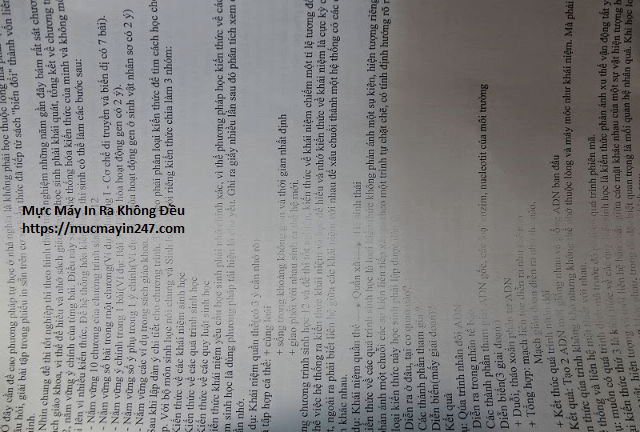
Máy in là công cụ quan trọng trong công việc và cuộc sống hàng ngày, nhưng tình trạng mực máy in ra không đều thường khiến người dùng khó chịu. Bản in bị loang lổ, chỗ đậm chỗ nhạt hoặc có vệt trắng là những dấu hiệu điển hình của lỗi này.

Nếu bạn đang gặp vấn đề này, Mực Máy In 247 – đơn vị uy tín với Hotline 0839.154.865 – sẽ giúp bạn tìm hiểu nguyên nhân và cách khắc phục triệt để qua bài viết này.
Hiện tượng mực máy in ra không đều là gì?
Hiện tượng này xảy ra khi bản in không có độ đồng nhất về màu sắc và chất lượng. Bạn có thể nhận thấy các vệt trắng dọc, vùng mờ nhạt hoặc một phần chữ bị mất, trong khi phần khác lại quá đậm.
Lỗi này thường gặp ở các dòng máy in laser (HP, Brother) và máy in phun (Canon, Epson). Khi mực in ra chất lượng tài liệu giảm sút, ảnh hưởng đến công việc in ấn quan trọng.
Nguyên nhân gây ra tình trạng
Theo kinh nghiệm sửa chữa của Mực Máy In 247, dưới đây là những nguyên nhân chính:
-
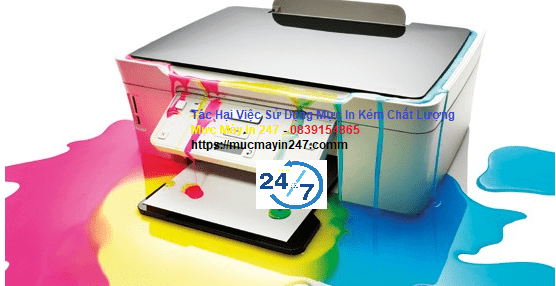
Hộp mực bị tắc hoặc mực kém chất lượng
Sử dụng mực không chính hãng hoặc mực bị vón cục có thể làm tắc đầu phun (máy in phun) hoặc không bám đều lên trống (máy in laser), dẫn đến lỗi trên. -
Trống in (Drum) bị mòn hoặc bẩn
Trống in bị hao mòn sau thời gian dài sử dụng hoặc bám cặn mực sẽ khiến mực in ra không đều, tạo ra các vệt mờ trên giấy. -
Gạt mực (Wiper Blade) hỏng
Gạt mực bị mòn hoặc hư hỏng không thể phân phối mực đều lên trống, gây ra lỗi máy in ra không đều trên bản in. -
Máy in không được vệ sinh thường xuyên
Bụi bẩn và cặn mực tích tụ lâu ngày trong máy làm cản trở quá trình in, dẫn đến hiện tượng trên -
Cài đặt máy in không tối ưu
Chế độ in tiết kiệm hoặc cài đặt mật độ mực không phù hợp cũng là lý do
Cách khắc phục mực máy in ra không đều hiệu quả
Để giải quyết lỗi diều này, bạn có thể áp dụng các bước sau từ đội ngũ kỹ thuật của Mực Máy In 247:
1. Vệ sinh máy in kỹ lưỡng
Tắt nguồn máy, tháo hộp mực và dùng khăn khô lau sạch trống in cùng các linh kiện khác. Với máy in phun, chạy chế độ Cleaning để thông đầu phun.
2. Sử dụng mực in chính hãng
Kiểm tra hộp mực và thay thế nếu mực đã cũ hoặc không đạt chất lượng. Mực Máy In 247 cung cấp mực in chính hãng cho nhiều dòng máy, đảm bảo mực máy in ra đều và sắc nét. Liên hệ Hotline 0839.154.865 để được hỗ trợ nhanh chóng.
3. Kiểm tra và thay thế linh kiện
Nếu trống in hoặc gạt mực bị hỏng, hãy thay mới bằng linh kiện chính hãng.
4. Điều chỉnh cài đặt máy in
Truy cập phần mềm máy in, tăng mức Print Density để cải thiện độ đậm của mực.
Điều chỉnh này có thể khắc phục tình trạng mực máy in ra không đều trong một số trường hợp.
5. Nhờ đến dịch vụ chuyên nghiệp
Khi không tự xử lý được, hãy gọi ngay Mực Máy In 247 qua Hotline .
Chúng tôi chuyên khắc phục cho mọi dòng máy in.
Lý do chọn Mực Máy In 247 để xử lý lỗi mực máy in ra không đều
Mực Máy In 247 là sự lựa chọn hàng đầu nhờ:
- Dịch vụ tận nơi: Sửa chữa nhanh, không làm gián đoạn công việc.
- Mực và linh kiện chuẩn: Đảm bảo máy in hoạt động bền lâu.
- Hỗ trợ nhiệt tình: Hotline 0839.154.865 luôn sẵn sàng 24/7.
- Chi phí hợp lý: Giá cả minh bạch, phù hợp mọi khách hàng.
Bạn cũng có thể tham khảo thêm cách nạp mực máy in Canon hoặc máy in bị mờ mực trên website của chúng tôi để biết thêm mẹo xử lý lỗi liên quan.
Mẹo phòng tránh mực máy in ra không đều
-
Vệ sinh định kỳ: Lau sạch máy in mỗi 1-2 tháng để tránh bụi bẩn.
-
Chọn mực chất lượng: Chỉ sử dụng mực từ Mực Máy In 247 để đảm bảo cho máy in
-
Bảo quản máy tốt: Đặt máy ở nơi khô thoáng, tránh ẩm ướt.
Liên hệ Mực Máy In 247 ngay hôm nay!
Đừng để lỗi trên làm ảnh hưởng đến công việc của bạn.
- Gọi ngay Hotline 0839.154.865
- Hoặc trực tiếp qua 62/46/1 Thổ Quan, Q.Đống Đa, Tp.Hà Nội để được hỗ trợ tức thì.
- Mực Máy In 247 cam kết mang đến giải pháp tối ưu.