Lỗi E225 là một trong những mã lỗi phổ biến trên máy in Canon, đặc biệt với các dòng máy đa chức năng như Canon MF4410, MF4450, hoặc MF4550d. Khi gặp lỗi này, máy in thường ngừng hoạt động và hiển thị thông báo trên màn hình, gây gián đoạn công việc. Đừng lo lắng, Mực Máy In 247 sẽ hướng dẫn bạn cách khắc phục lỗi E225 một cách chi tiết và hiệu quả.

Hãy gọi ngay Hotline 0839.154.865 Support 24/7
Địa chỉ : 62/46/1 Thổ Quan, Q.Đống Đa, TP. Hà Nội
Đội ngũ kỹ thuật của chúng tôi sẵn sàng phục vụ tận nơi, đảm bảo chất lượng bản in sắc nét và tiết kiệm
Lỗi E225 Là Gì Và Nguyên Nhân Gây Ra?
Lỗi E225 trên máy in Canon thường liên quan đến bộ phận quét (scanner) hoặc đèn quét (CIS – Contact Image Sensor). Khi bộ phận này gặp sự cố, máy không thể thực hiện chức năng quét hoặc sao chép, dẫn đến thông báo lỗi.
Các nguyên nhân phổ biến bao gồm:
- Đèn quét hỏng: Sau thời gian dài sử dụng, đèn CIS có thể bị cháy hoặc yếu.
- Cáp kết nối lỏng: Cáp nối giữa scanner và bo mạch chính bị lỏng hoặc đứt.
- Bo mạch lỗi: Bo mạch điều khiển (mainboard) gặp vấn đề, ảnh hưởng đến hoạt động của scanner.
- Phần mềm trục trặc: Firmware máy in bị lỗi hoặc cần cập nhật.
Hiểu rõ nguyên nhân sẽ giúp bạn khắc phục lỗi nhanh chóng.
Nếu không tự xử lý được, dịch vụ sửa máy in từ Mực Máy In 247 là giải pháp đáng tin cậy.
Hướng Dẫn Khắc Phục Lỗi E225 Từng Bước
Dưới đây là các bước cơ bản để khắc phục lỗi E225 trên máy in Canon:
Bước 1: Kiểm Tra Và Khởi Động Lại Máy In
- Tắt nguồn máy in bằng nút nguồn, sau đó rút dây nguồn khỏi ổ điện.
- Chờ khoảng 5-10 phút để máy nguội và bộ nhớ được xóa.
- Cắm lại dây nguồn, bật máy và kiểm tra xem lỗi E225 có biến mất không.
Nếu lỗi vẫn còn, chuyển sang bước tiếp theo.
Bước 2: Kiểm Tra Bộ Phận Scanner
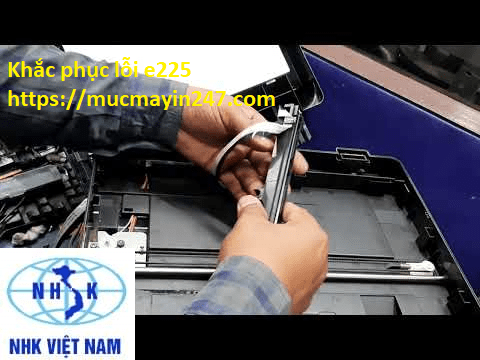
- Mở nắp máy in để kiểm tra khu vực quét.
- Đảm bảo không có dị vật (bụi, giấy vụn) cản trở đèn quét.
- Lau sạch kính quét bằng khăn mềm và dung dịch vệ sinh chuyên dụng.
Bước 3: Kiểm Tra Kết Nối Cáp
- Ngắt nguồn máy in và tháo nắp sau (cần tô vít nếu có vít cố định).
- Tìm cáp nối từ scanner đến bo mạch chính, kiểm tra xem cáp có bị lỏng hay đứt không.
- Cắm lại chắc chắn hoặc thay cáp mới nếu cần.
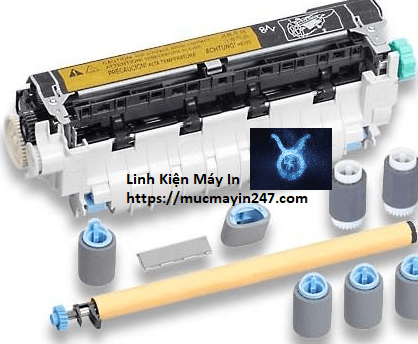
- Bạn có thể tìm linh kiện thay thế tại sản phẩm linh kiện máy in
Bước 4: Cập Nhật Firmware
- Truy cập trang web chính thức của Canon, tải firmware mới nhất cho model máy in của bạn.
- Kết nối máy in với máy tính qua cáp USB, làm theo hướng dẫn để cập nhật.
- Sau khi cập nhật, khởi động lại máy và kiểm tra lỗi.
Bước 5: Thay Đèn Quét Hoặc Gọi Chuyên Gia
- Nếu các bước trên không hiệu quả, rất có thể đèn quét đã hỏng. Đây là lỗi phần cứng cần thay thế linh kiện.
- Để thay đèn quét chính hãng, liên hệ Hotline 0839154865 để được hỗ trợ.
- Nếu không tự tin xử lý, dịch vụ sửa máy in Canon từ Mực Máy In 247 sẽ giúp bạn giải quyết triệt để.
Mẹo Hướng Dẫn Ngăn Ngừa, Khắc Phục Lỗi E225 Trong Tương Lai
Sau khi khắc phục lỗi, hãy áp dụng các mẹo sau để tránh tái phát:
- Vệ sinh định kỳ: Lau sạch kính quét và khu vực scanner mỗi tháng.
- Sử dụng đúng cách: Tránh đặt vật nặng lên nắp máy in, gây áp lực lên scanner.
- Cập nhật phần mềm: Kiểm tra firmware thường xuyên để đảm bảo máy hoạt động ổn định. Xem thêm cách cập nhật firmware
Lợi Ích Khi Chọn Mực Máy In 247
Chúng tôi không chỉ cung cấp hướng dẫn mà còn hỗ trợ toàn diện:
- Linh Kiện Chất Lượng: Đèn quét, cáp nối chính hãng tại sản phẩm linh kiện
- Dịch Vụ Chuyên Nghiệp: Sửa chữa tận nơi qua dịch vụ sửa máy in tại Hà nội
- Hỗ Trợ Nhanh Chóng: Liên hệ Hotline 0839154865 để được tư vấn tức thì.
- Cộng Đồng Hữu Ích: Tham gia fanpage Cộng Đồng Mực MÁy In 247 để nhận mẹo và ưu đãi.

Khi Nào Nên Gọi Chuyên Gia?
Nếu bạn đã thử các bước trên mà lỗi E225 vẫn không được khắc phục, đừng tự ý tháo máy quá sâu vì có thể gây hỏng thêm.
Hãy gọi ngay Hotline 0839154865 để đội ngũ kỹ thuật từ Mực Máy In 247 kiểm tra và sửa chữa chuyên sâu qua dịch vụ sửa máy in
Kết Luận
Lỗi E225 trên máy in Canon tuy gây khó chịu nhưng hoàn toàn có thể khắc phục nếu bạn làm theo hướng dẫn từ Mực Máy In 247.
- Từ việc kiểm tra cơ bản đến thay linh kiện, bạn có thể tự xử lý tại nhà.
- Tuy nhiên, để đảm bảo hiệu quả lâu dài, hãy chọn linh kiện từ sản phẩm máy in và sử dụng dịch vụ sửa máy in khi cần.
- Đừng quên theo dõi fanpage Printers Services để cập nhật thông tin mới nhất.
Liên hệ ngay Mực Máy In 247 và đưa máy in của bạn trở lại hoạt động hoàn hảo!