In 2 mặt là một tính năng hữu ích trên các dòng máy in hiện đại như HP, Canon, Brother, giúp tiết kiệm giấy, giảm chi phí và bảo vệ môi trường. Tuy nhiên, không phải ai cũng biết cách thiết lập và sử dụng đúng cách để đạt hiệu quả tối ưu. Trong bài viết này, chúng tôi sẽ hướng dẫn bạn từng bước cách in 2 mặt trên các dòng máy in HP, Canon, Brother một cách đơn giản, kèm theo hình ảnh minh họa và các mẹo hữu ích. Hãy cùng khám phá ngay tại mucmayin247.com!

HotLine : 0839154865
Địa chỉ : 62/46/1 Thổ Quan, Q.Đống Đa, Tp.Hà Nội
Tại Sao Nên In 2 Mặt?
In 2 mặt (hay còn gọi là in duplex) không chỉ giúp bạn giảm lượng giấy sử dụng mà còn mang lại nhiều lợi ích thiết thực:
- Tiết kiệm chi phí: Giảm một nửa lượng giấy tiêu thụ, đặc biệt hữu ích khi in tài liệu dài như báo cáo, hợp đồng.
- Bảo vệ môi trường: Hạn chế lãng phí giấy, góp phần giảm tác động đến tài nguyên thiên nhiên.
- Tính chuyên nghiệp: Tài liệu in 2 mặt thường gọn gàng, dễ đọc, phù hợp với các bài thuyết trình hoặc giáo trình.
Dù bạn sử dụng máy in HP, Canon hay Brother, tính năng này đều có thể thực hiện dễ dàng nếu bạn nắm rõ các bước. Hãy cùng tìm hiểu chi tiết dưới đây!
Hướng Dẫn Cách In 2 Mặt Trên Máy In HP
Máy in HP được biết đến với độ bền và tính năng hiện đại, trong đó in 2 mặt tự động là một ưu điểm nổi bật.
Dưới đây là cách thực hiện:
Bước 1: Chuẩn Bị Tài Liệu
Mở tài liệu cần in (Word, PDF, Excel) trên máy tính.
Nhấn tổ hợp phím Ctrl + P hoặc vào File > Print để mở cửa sổ in.
Nhấn tổ hợp phím Ctrl + P hoặc vào File > Print để mở cửa sổ in.
Bước 2: Hướng Dẫn Cách Chọn Máy In HP Để In 2 Mặt
Trong cửa sổ in, chọn máy in HP của bạn từ danh sách thiết bị.
Sau đó, nhấp vào Printer Properties hoặc Preferences để vào phần cài đặt.
Sau đó, nhấp vào Printer Properties hoặc Preferences để vào phần cài đặt.
Bước 3: Thiết Lập In 2 Mặt
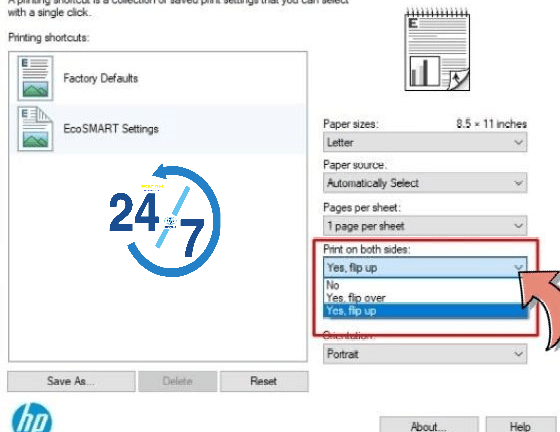
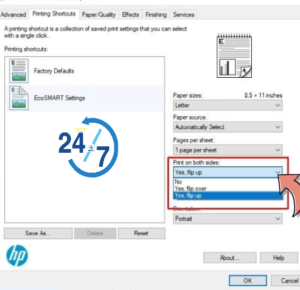
- Tìm mục Print on Both Sides hoặc Two-Sided Printing.
- Chọn Yes, Flip Over (lật theo chiều dọc) hoặc Yes, Flip Up (lật theo chiều ngang) tùy theo cách bạn muốn tài liệu hiển thị.
- Nhấn OK để lưu cài đặt.
Bước 4: Hướng Dẫn Cách In Tài Liệu Qua Máy In 2 Mặt
Nhấn Print để bắt đầu quá trình in. Nếu máy in HP của bạn hỗ trợ in 2 mặt tự động, máy sẽ tự lật giấy.
Nếu không, bạn cần lật giấy thủ công theo hướng dẫn trên màn hình.
Mẹo nhỏ:
– Để đảm bảo in đúng chiều, kiểm tra trước hướng giấy trong khay và chọn đúng tùy chọn lật giấy trong cài đặt.
– Xem Thêm : Đổ Mực Máy In HP
Hướng Dẫn Cách In 2 Mặt Trên Máy In Canon
Máy in Canon phổ biến trong văn phòng nhờ tốc độ nhanh và chất lượng in tốt.
Dưới đây là cách in 2 mặt trên máy in Canon:
Dưới đây là cách in 2 mặt trên máy in Canon:
Bước 1: Hướng Dẫn Mở Tài Liệu Và Cửa Sổ In Để Máy In In 2 Mặt
Tương tự như HP, mở tài liệu và nhấn Ctrl + P để vào giao diện in.
Chọn máy in Canon trong danh sách.
Chọn máy in Canon trong danh sách.
Bước 2: Vào Cài Đặt Máy In
Nhấp vào Properties hoặc Printing Preferences để mở cửa sổ tùy chỉnh.
Kích Hoạt In 2 Mặt
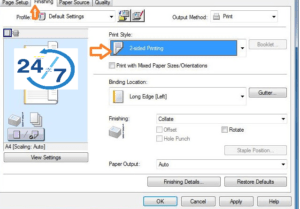
- Trong tab Finishing hoặc Page Setup, tìm tùy chọn 2-Sided Printing hoặc Duplex Printing.
- Chọn Long Edge (Left) nếu muốn lật giấy theo chiều dọc, hoặc Short Edge (Top) nếu muốn lật theo chiều ngang.
- Nhấn OK.
Bước 3: Hoàn Thành Quá Trình In
Nhấn Print để máy in thực hiện. Với các dòng Canon hỗ trợ in 2 mặt tự động (như Canon LBP3300), máy sẽ tự xử lý.
Lưu ý:
- Nếu tài liệu bị ngược khi in, hãy kiểm tra lại tùy chọn lật giấy trong cài đặt.
- Tham khảo thêm dịch vụ sửa máy in Canon tại Mucmayin247 để được hỗ trợ nếu gặp sự cố.
Hướng Dẫn Cách In 2 Mặt Trên Máy In Brother
Máy in Brother nổi tiếng với tính năng in 2 mặt tự động (Duplex Printing) trên nhiều dòng sản phẩm. Cách thực hiện như sau:
Bước 1: Chuẩn Bị Và Mở Cửa Sổ In
Mở tài liệu, nhấn Ctrl + P, chọn máy in Brother trong danh sách.
Bước 2: Hướng Dẫn Cách Cài Đặt Để Máy In in 2 Mặt
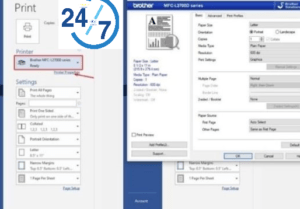
Nhấp vào Printer Properties hoặc Preferences để vào phần thiết lập.
Thiết Lập In 2 Mặt
- Tìm mục 2-Sided Printing hoặc Duplex.
- Chọn kiểu lật giấy: Long Edge (Left/Right) hoặc Short Edge (Top/Bottom).
- Nhấn OK để xác nhận.
Bước 3: Tiến Hành In
Nhấn Print và chờ máy hoàn tất.
Với các dòng Brother như HL-2321D hay MFC-L2701DW, quá trình in 2 mặt sẽ diễn ra tự động.
Với các dòng Brother như HL-2321D hay MFC-L2701DW, quá trình in 2 mặt sẽ diễn ra tự động.
Mẹo hữu ích: Nếu máy in Brother không hỗ trợ in 2 mặt tự động, bạn có thể in thủ công bằng cách in trang lẻ trước, sau đó lật giấy và in trang chẵn.
Cách In 2 Mặt Thủ Công Khi Máy Không Hỗ Trợ Tự Động
Nếu máy in của bạn (như Canon LBP2900 hoặc một số dòng HP, Brother cũ) không hỗ trợ in 2 mặt tự động, bạn vẫn có thể thực hiện thủ công:
-
In Trang Lẻ: Trong cửa sổ in, chọn Print Odd Pages Only (chỉ in trang lẻ). Nhấn Print.
-
Lật Giấy: Sau khi in xong trang lẻ, lấy giấy ra, lật mặt và đặt lại vào khay giấy (chú ý hướng giấy).
-
In Trang Chẵn: Quay lại cửa sổ in, chọn Print Even Pages Only (chỉ in trang chẵn). Nhấn Print.
Lưu ý:
- Kiểm tra kỹ thứ tự trang để tránh in sai.
- Xem thêm đổ mực máy in Brother để duy trì máy hoạt động ổn định.
Mẹo Tránh Lỗi Khi In 2 Mặt
- Kiểm tra driver: Đảm bảo bạn đã cài đặt driver mới nhất từ trang web chính thức của HP, Canon hoặc Brother.
- Chọn giấy phù hợp: Sử dụng giấy có độ dày vừa phải (70-80gsm) để tránh kẹt giấy.
- Thử in thử: In 1-2 trang mẫu để kiểm tra hướng giấy trước khi in toàn bộ tài liệu.
Nếu gặp vấn đề như kẹt giấy hay in ngược:
– Hãy tham khảo xử lí kẹt giấy máy in tại Mucmayin247 để được hỗ trợ nhanh chóng.
Kết Luận
In 2 mặt trên máy in HP, Canon, Brother không hề phức tạp nếu bạn làm theo hướng dẫn trên. Tùy thuộc vào model máy và nhu cầu sử dụng, bạn có thể chọn in tự động hoặc thủ công để tối ưu hóa công việc.
Để sở hữu máy in chất lượng hoặc cần hỗ trợ kỹ thuật, hãy ghé thăm Website chính thức hoặc tham gia cộng đồng Fanpage Services Printers để cập nhật thêm thông tin hữu ích.
Bạn đã thử in 2 mặt chưa? Hãy chia sẻ kinh nghiệm của bạn hoặc đặt câu hỏi dưới phần bình luận để chúng tôi hỗ trợ nhé!
Đừng quên khám phá thêm các sản phẩm như mực in HP chính hãng hoặc máy in Canon giá rẻ để nâng cấp trải nghiệm in ấn của bạn!